Panduan Praktis Memindahkan Foto dari iPhone ke Laptop Windows Tanpa Menggunakan iTunes

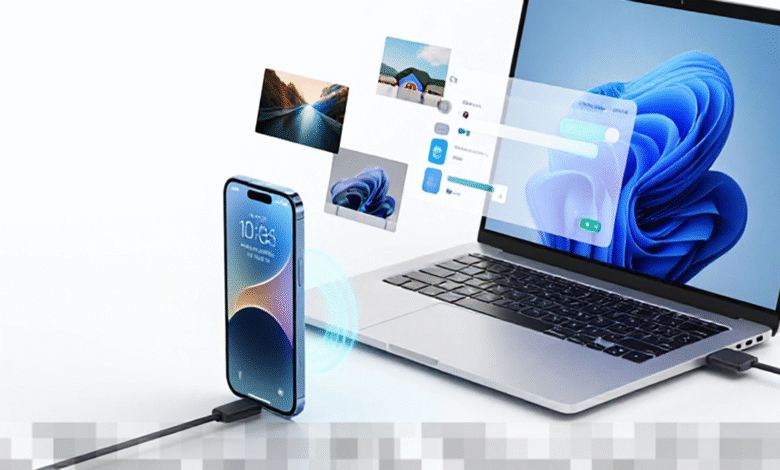
Memindahkan foto dari iPhone ke laptop Windows tanpa perlu menggunakan iTunes kini menjadi lebih mudah dan praktis. Banyak pengguna yang merasa keberatan untuk menginstal aplikasi besar seperti iTunes, yang dapat menghabiskan ruang penyimpanan berharga di perangkat mereka. Namun, ada beberapa metode yang efektif dan sederhana yang memungkinkan Anda untuk mentransfer foto dari iPhone ke laptop Windows tanpa harus bergantung pada iTunes. Dalam artikel ini, kami akan membahas langkah-langkah detail, tips untuk memastikan transfer yang aman, serta solusi untuk mengatasi kendala yang mungkin muncul selama proses tersebut.
Mengapa Tidak Perlu Menggunakan iTunes untuk Transfer Foto?
iTunes memang dikenal sebagai aplikasi resmi dari Apple untuk mengelola dan menyinkronkan perangkat. Namun, jika tujuan Anda hanya untuk memindahkan foto, Anda tidak perlu menggunakan iTunes. Windows sudah memiliki kemampuan untuk membaca file dari iPhone seolah-olah perangkat tersebut adalah penyimpanan eksternal. Selain itu, ada pilihan untuk transfer nirkabel yang memanfaatkan layanan cloud, sehingga Anda dapat melakukan proses transfer tanpa kabel data. Dengan metode alternatif ini, pemindahan foto menjadi lebih cepat, efisien, dan dengan risiko kesalahan sinkronisasi yang lebih rendah.
Cara Memindahkan Foto Menggunakan Kabel Data
Metode pertama dan paling umum untuk memindahkan foto adalah dengan menggunakan kabel data USB. Ini adalah pilihan yang ideal bagi Anda yang ingin mentransfer banyak foto dalam waktu singkat. Berikut adalah langkah-langkah yang perlu diikuti:
- Sambungkan iPhone ke laptop Windows menggunakan kabel data asli atau kabel yang mendukung transfer file.
- Setelah terhubung, Anda akan melihat notifikasi di iPhone yang meminta Anda untuk “Trust This Computer.” Pilih opsi Trust dan masukkan passcode iPhone Anda.
- Di laptop, buka File Explorer, lalu cari perangkat iPhone yang akan muncul di bagian This PC.
- Klik pada perangkat tersebut dan masuk ke folder DCIM, di mana foto dan video Anda tersimpan.
- Salin dan tempel foto ke folder yang diinginkan di laptop Windows.
Metode ini sangat efektif untuk mentransfer foto dari iPhone ke Windows tanpa memerlukan aplikasi tambahan.
Cara Memindahkan Foto Menggunakan Aplikasi Photos di Windows
Windows dilengkapi dengan aplikasi bawaan yang dikenal dengan nama Photos, yang dapat digunakan untuk mengimpor gambar dari perangkat eksternal, termasuk iPhone. Metode ini lebih terorganisir, karena sistem secara otomatis akan mengelompokkan foto berdasarkan tanggal. Berikut langkah-langkahnya:
- Hubungkan iPhone ke laptop menggunakan kabel data.
- Buka aplikasi Photos di Windows, kemudian pilih menu Import dan klik From a USB Device.
- Sistem akan melakukan pemindaian foto yang tersedia di iPhone Anda.
- Pilih foto yang ingin Anda transfer, baik semua atau hanya beberapa saja, lalu tekan tombol Import.
- Setelah proses selesai, foto akan disimpan secara otomatis di folder Pictures.
Metode ini sangat direkomendasikan bagi Anda yang ingin mentransfer foto dari iPhone ke laptop Windows dengan cara yang lebih terstruktur.
Cara Memindahkan Foto Tanpa Kabel Menggunakan iCloud
Jika Anda tidak memiliki kabel data, Anda masih dapat melakukan pemindahan foto melalui layanan cloud seperti iCloud. Untuk menggunakan metode ini, pastikan fitur iCloud Photos aktif di iPhone Anda melalui pengaturan Apple ID. Berikut adalah langkah-langkah yang harus diikuti:
- Buka pengaturan di iPhone dan pastikan iCloud Photos diaktifkan.
- Di laptop Windows, buka browser dan login ke akun iCloud Anda.
- Masuk ke menu Photos dan pilih foto yang ingin diunduh.
- Klik opsi Download dan file akan tersimpan di laptop Anda.
Cara ini sangat cocok untuk transfer jarak jauh tanpa harus menyambungkan perangkat secara fisik. Pastikan koneksi internet Anda stabil dan ruang penyimpanan di iCloud mencukupi untuk menghindari masalah saat mengunduh.
Cara Menggunakan Aplikasi Pihak Ketiga
Selain metode resmi yang telah dibahas, ada banyak aplikasi pihak ketiga yang memungkinkan transfer foto dari iPhone ke Windows tanpa menggunakan iTunes. Beberapa aplikasi menawarkan fitur tambahan seperti backup otomatis, transfer selektif, dan manajemen file yang lebih mendetail. Namun, penting untuk memilih aplikasi yang terpercaya dengan ulasan positif untuk menghindari potensi risiko terhadap keamanan data Anda. Metode ini sering digunakan oleh pengguna yang secara rutin melakukan transfer data dalam jumlah besar dan membutuhkan fleksibilitas lebih dalam manajemen file.
Tips Agar Proses Transfer Foto Lancar
Untuk memastikan proses pemindahan foto berjalan dengan baik, ada beberapa hal yang perlu diperhatikan:
- Pastikan baterai iPhone Anda cukup sebelum memulai transfer.
- Gunakan kabel data yang dalam kondisi baik dan tidak rusak.
- Jika iPhone tidak terdeteksi di Windows, coba ganti port USB atau restart kedua perangkat.
- Pastikan driver Apple Mobile Device terinstal dengan benar agar sistem dapat membaca perangkat iPhone.
- Periksa ruang penyimpanan di laptop Anda sebelum mentransfer file dalam jumlah besar untuk menghindari kegagalan transfer.
Dengan mengikuti langkah-langkah dan tips yang telah dijelaskan, Anda dapat dengan mudah memindahkan foto dari iPhone ke laptop Windows tanpa menggunakan iTunes. Setiap metode memiliki kelebihan masing-masing, jadi pilihlah yang paling sesuai dengan kebutuhan Anda. Apakah Anda lebih suka melakukan transfer melalui kabel data, aplikasi Photos, iCloud, atau aplikasi pihak ketiga, semua pilihan tersebut memungkinkan Anda menikmati foto-foto Anda di layar yang lebih besar dengan mudah.