
Kami ingat waktu headset kami tersambung lambat saat butuh cepat bermain — rasa frustasi itu mendorong kami menelusuri setiap perubahan di Android. Sekarang ada penulisan ulang stack yang muncul di Android 11, dan kami ingin memahami apa artinya untuk pengalaman audio harian.
Toggle Enable Gabeldorsche pertama kali muncul di developer preview. Pada android developer preview ini, pengembang android mendapat akses awal untuk menguji performa pairing dan stabilitas pada perangkat pixel.
Kami tahu ini masih model uji. Hasil seperti 2× lebih cepat dan latency ~40 ms bergantung pada kondisi, kode sumber, dan cara kita menguji. Android memiliki perubahan lain seperti aliran volume untuk asisten virtual yang memisahkan kontrol suara dari media.
Di artikel ini, kita akan cek cara mengaktifkan dengan aman, memverifikasi proses com.android.bluetooth, dan mengumpulkan log untuk menilai manfaat nyata. Mari kita mulai dengan langkah praktis dan etos pengujian yang bertanggung jawab.
Mengapa Gabeldorsche Hadir: Konteks Android 11, Arsitektur Baru, dan Janji Performa
Kita mendapati perubahan ini karena Bluetooth sering inkonsisten lintas perangkat. Android 11 menghadirkan penulisan ulang arsitektur sebagai respons terhadap masalah sinkronisasi dan efisiensi.
Dari Fluoride ke penerus terjadi lewat toggle di developer preview dan android developer preview yang memberi ruang uji bagi pengembang android. Peralihan itu adalah fase terkontrol untuk mengamati model baru tanpa menggangu pengguna umum.
Dari Fluoride ke penerus stack
Secara historis Android memakai model Fluoride. Versi baru mengubah konteks eksekusi: alih-alih thread bisnis tradisional, modul bekerja lewat Handler sebagai konteks sekuensial. Ini menyederhanakan penguncian dan menurunkan risiko race.
Di balik kap mesin: thread, Reactor, dan PDL
Arsitektur menempatkan tiga jenis proses: aplikasi, HAL vendor, dan satu proses stack tunggal “com.android.bluetooth” yang mulai di Java lalu load native via JNI. Kita melihat lima tipe thread utama: Main, JNI, HCI, Audio worker, dan Socket I/O—masing-masing punya peran jelas.
Reactor memakai eventfd/timerfd/socketfd dan tiga jenis antrian (non-blocking, blocking, leaky) untuk mengatur back-pressure dan mengurangi sinyal kompleks. Packet Definition Language (PDL) otomatisasi parsing/serialisasi, menggantikan makro manual dan menurunkan kesalahan parsing.
Di level sistem, android memiliki AUDIO_STREAM_ASSISTANT yang memisahkan aliran volume untuk asisten virtual dari media. OOM Adjuster baru juga menjaga proses penting agar tidak dihentikan saat RAM menipis.
Perubahan UI yang terkait, seperti panel notifikasi dan opsi yang mendukung penyesuaian input (mis. penekanan tombol), menandakan ekosistem ini masih aktif diuji. Kita sarankan memeriksa kode sumber saat menguji untuk mengukur manfaat nyata.
Cara Mengaktifkan Gabeldorsche Bluetooth di Opsi Pengembang
Sebelum mencoba, pastikan perangkat kita siap agar pengujian berjalan aman dan konsisten.
Prasyarat singkat
- Kami gunakan perangkat pixel atau perangkat lain yang menjalankan Android 11 (developer preview atau android beta setara).
- Aktifkan opsi pengembang dan pahami bahwa ini mengaktifkan stack eksperimental.
- Siapkan adb untuk memeriksa proses com.android.bluetooth setelah reboot.
Langkah aman
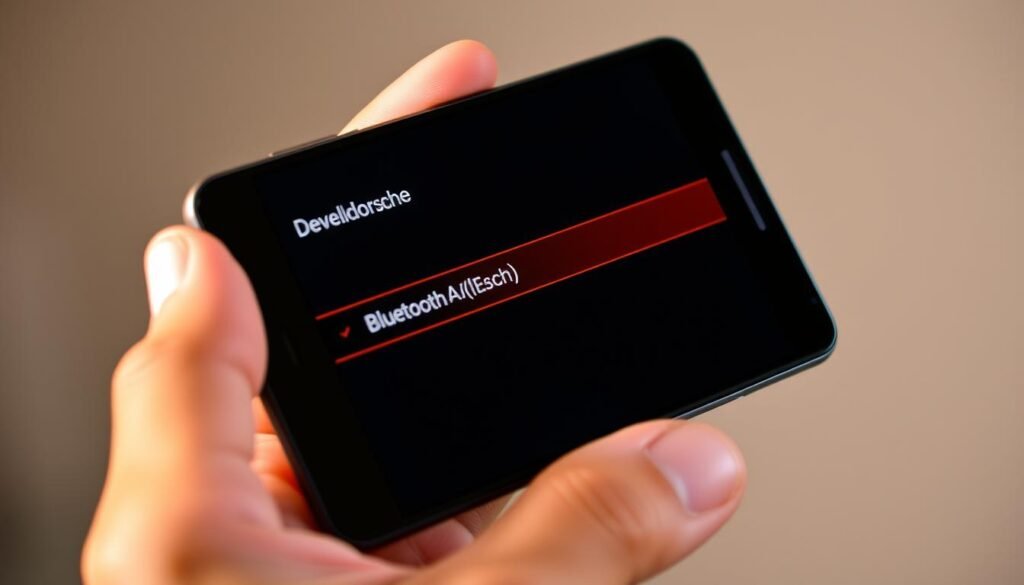
- Buka Pengaturan > Sistem > Opsi Pengembang, temukan bagian Bluetooth dan aktifkan Enable Gabeldorsche.
- Lakukan reboot ringan atau paksa hentikan layanan agar proses com.android.bluetooth reload.
- Verifikasi di adb shell ps/top bahwa proses berjalan tanpa crash berulang.
Uji awal dan mode lanjutan
Lakukan pairing ulang pada earbuds dan ukur waktu pairing beberapa kali. Catat stabilitas koneksi dalam kondisi sama.
Periksa aliran volume asisten virtual; android memiliki AUDIO_STREAM_ASSISTANT sehingga tingkat volume bisa terpisah dari media.
Untuk pengujian lanjutan, kumpulkan logcat dengan filter Bluetooth, amati sinyal JNI thread, dan pantau HAL seperti IBluetoothHci. Jika muncul regresi atau boros daya, matikan toggle dan ulangi pengujian untuk membandingkan dengan kode sumber baseline.
How-To Optimasi: Pairing 2× Lebih Cepat & Latency Game ~40 ms di Android 11
Untuk menekan latency nyata, kita perlu atur fokus audio dan kondisi sistem sebelum mengukur. Langkah kecil pada pengaturan dan pengujian memberi perbedaan besar pada hasil pairing dan delay audio.
Pengaturan cepat dan fokus aplikasi
Aktifkan fokus audio sehingga hanya satu aplikasi memiliki fokus saat mengukur. Ini mencegah aplikasi memutar audio bersamaan yang bisa menambah jitter.
Nonaktifkan pemutar latar yang tidak perlu dan manfaatkan pemisahan volume aplikasi agar asisten virtual tidak menurunkan jalur media utama.
Tuning sistem untuk stabilitas
Gunakan OOM Adjuster dengan menutup layanan berat supaya scheduler tidak menurunkan prioritas thread audio/HCI. Pada perangkat ram rendah, matikan profil kerja dan profil terkelola yang tak perlu.
Di Android 11 Go Edition, fitur tersedia untuk multi-user, namun saat uji latency kita nonaktifkan profil terkelola agar RAM fokus ke audio.
Tips developer dan protokol pengujian
Kami sarankan uji pada perangkat Pixel, gunakan kode sumber/SDK untuk logging L2CAP/ACL, dan catat throughput terhadap kondisi termal jika opsi enhanced connectivity aktif.
- Pra-kondisi: hapus perangkat lama, dekatkan perangkat, kurangi interferensi 2.4 GHz.
- Ulangi pairing 10–20 kali; catat median dan p95 untuk keandalan.
- Pastikan tidak ada aplikasi memutar audio yang berebut fokus saat pengukuran.
| Area | Pengaturan | Tujuan |
|---|---|---|
| Fokus audio | Prioritaskan satu aplikasi | Kurangi latency input-to-output |
| OOM Adjuster | Tutup layanan berat | Stabilkan thread audio |
| Perangkat ram rendah | Nonaktifkan profil kerja | Hemat memori untuk audio |
Kesimpulan
Di bagian akhir ini, kita simpulkan hasil uji dan saran praktis untuk pemakaian harian.
Kami temukan bahwa opsi di developer preview memudahkan mengaktifkan fitur eksperimen di opsi pengembang. Saat kita mengaktifkan fitur, lakukan pengujian berulang dan simpan konfigurasi yang terbukti stabil.
Android 11 membawa perubahan UI dan input—dari panel notifikasi hingga pixel launcher yang mendukung menekan layar kuat untuk menu konteks. Manfaatkan penekanan tombol dan tombol volume untuk beralih aplikasi tanpa mengganggu sesi audio.
Terus ikuti pembaruan, terutama di rilis android beta, karena nya google kerap mengaktifkan fitur bertahap. Untuk detail awal tentang opsi di developer preview, lihat developer preview.

